グループ管理画面より、同一テナント内にグループを作成することが可能です。
グループの種類は2つあります。
①テナント内の全グループの情報の閲覧が可能なグループ

②所属するグループのみの情報の閲覧が可能なグループ
①のグループはテナント内で1つしか存在しませんが、②のグループは新規作成から作成可能です。
| 全社グループユーザ | グループユーザ | |
| アカウント/管理者関連 |
|
|
| ユーザ管理 |
テナント内の全ユーザ管理(追加、削除) |
グループ内ユーザ管理のみ(追加、削除) |
| グループ管理 | テナント内の全グループ管理(作成、編集) | 閲覧のみ |
| リードダウンロード履歴 | テナント内の全リードダウンロード履歴 | グループ内の全リードダウンロード履歴 |
| 広告、ファビコン等 | テナント内の全グループに適用 | テナント内の全グループに適用 |
| マスター | ||
| マスター作成/編集 | テナント内の全グループで作成/編集 | 所属グループ内のみ |
| マスター閲覧/利用 | テナント内の全グループで作成/編集 | テナント内の全グループで閲覧/複製可能 |
| 全リード | ||
| 全リード画面 | テナント内の全リード表示 | グループ内リードのみ表示 |
| キャンペーン | ||
| キャンペーン編集 | テナント内の全キャンペーン編集可能 | グループで作成したキャンペーンのみ編集可能 |
| キャンペーン閲覧 | テナント内の全キャンペーン閲覧可能 | グループで作成したキャンペーンのみ閲覧可能 |
| リード情報ダウンロード | テナント内の全リードダウンロード可能 | 所属グループ内のリードダウンロード可能 |
ではグループを作成してみましょう。
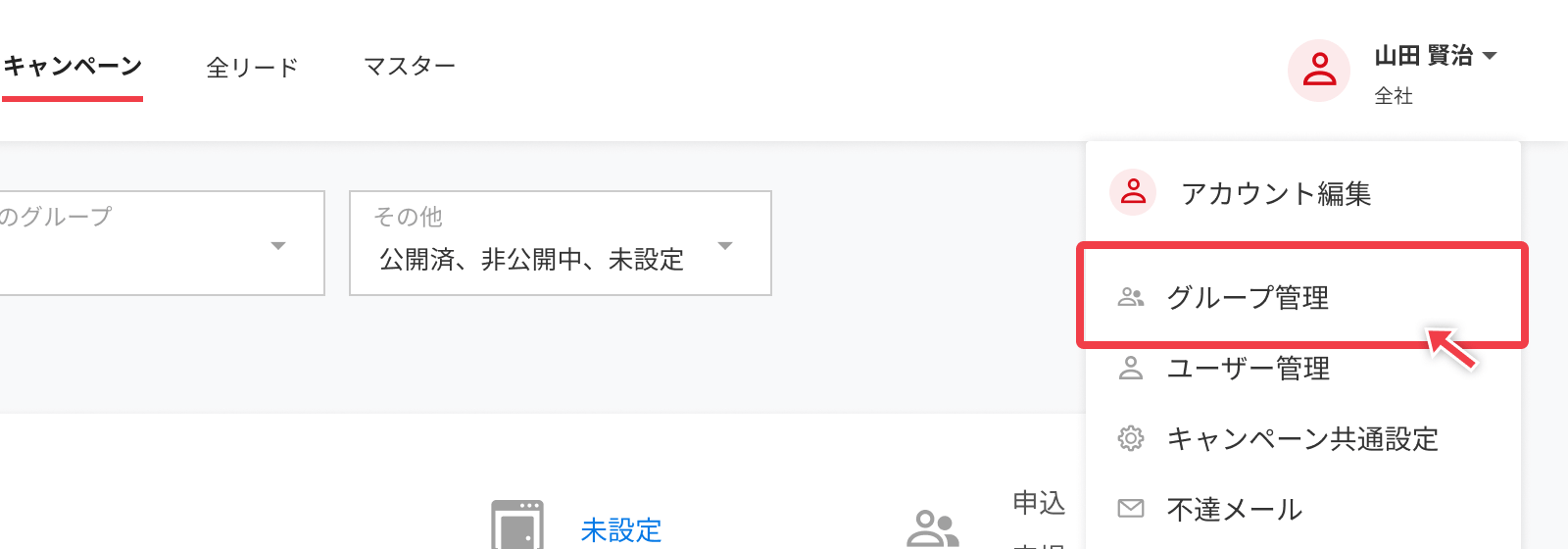
右上のアカウント情報のプルダウンより「グループ管理」を選択
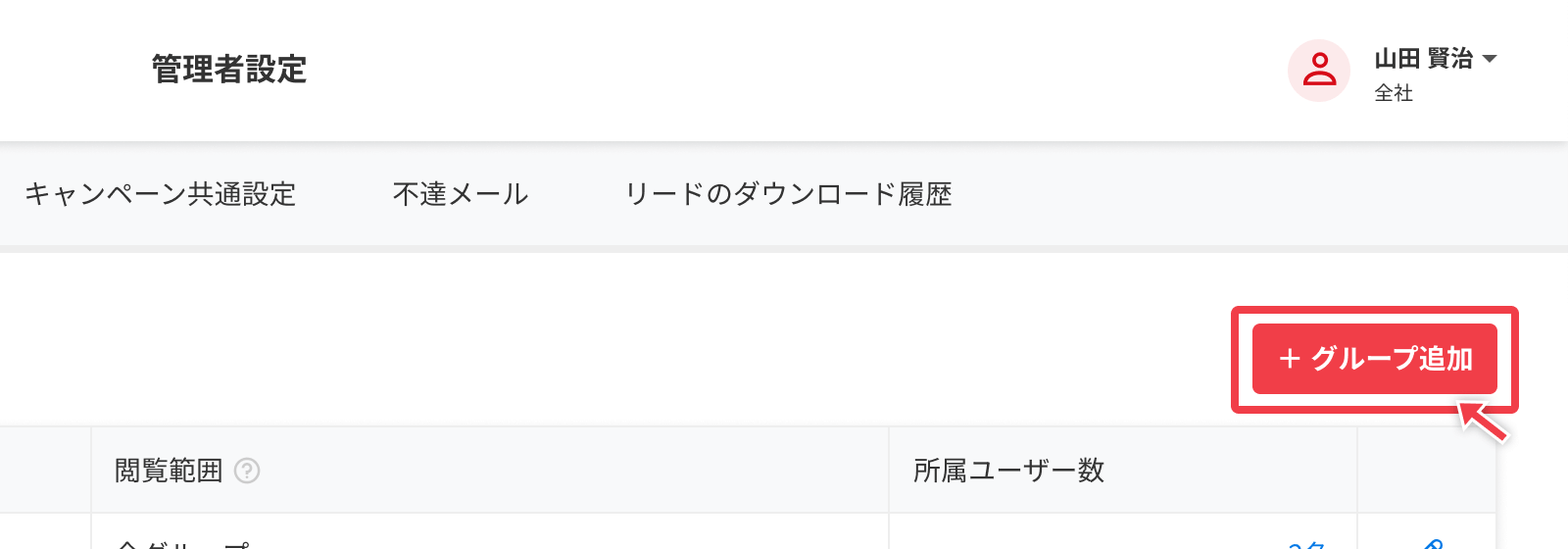
グループ管理画面に遷移したら、右上の「グループ追加」をクリック
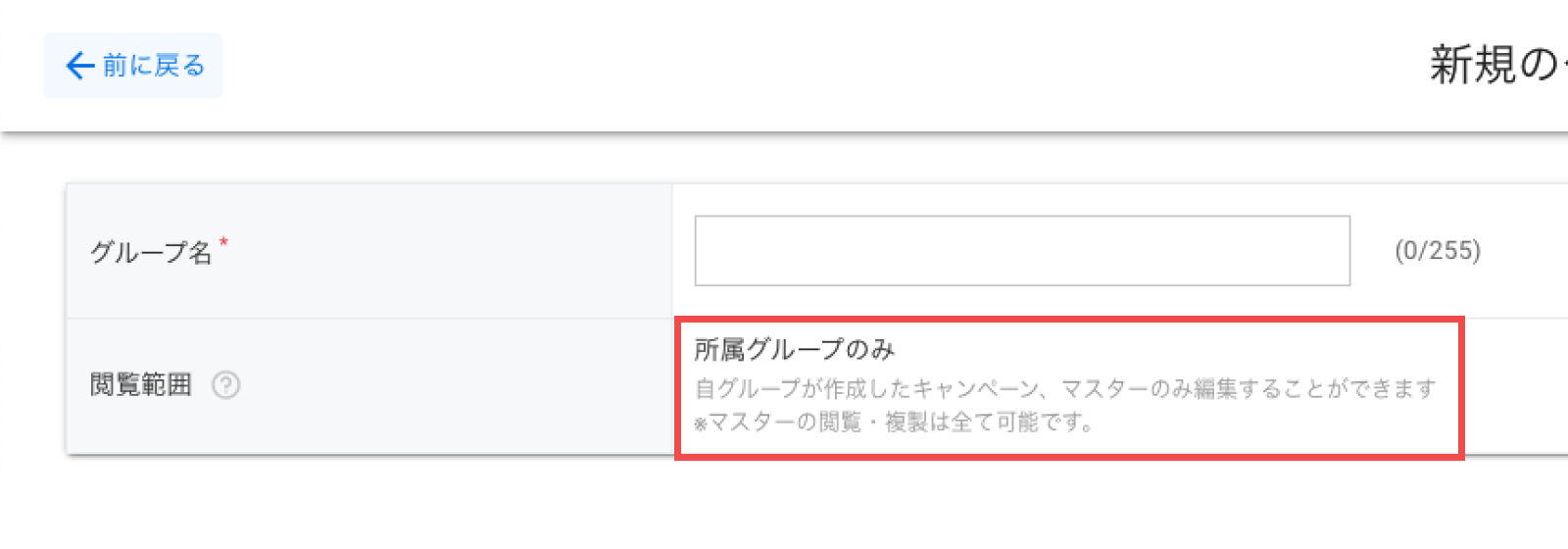
新規グループ作成画面に遷移すると「グループ名」「閲覧範囲」が表示されます。
※追加となるグループの閲覧範囲は全て「所属グループのみ」です。
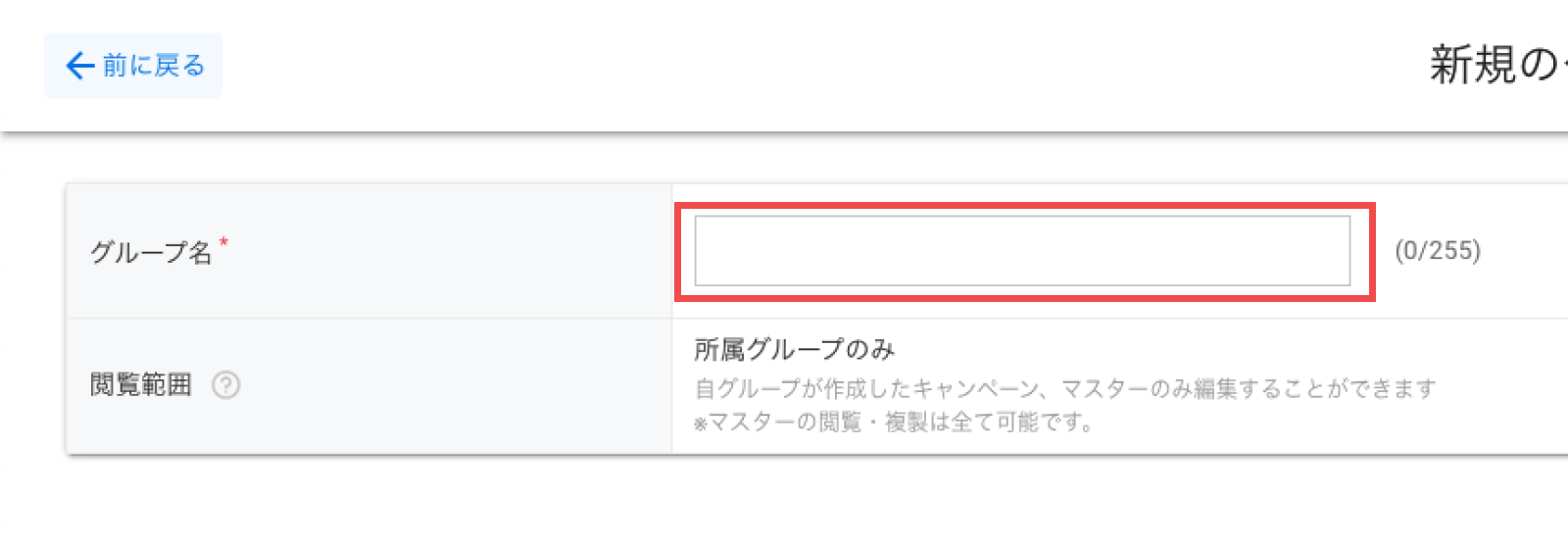
任意のグループ名を付け、保存します。
グループ管理一覧に保存したグループ名が表示されていれば、グループ作成完了です。

①のグループの場合、全グループの閲覧・編集が可能ですが、②のグループの場合、グループ一覧の閲覧はできますが、編集はできません。