二要素認証(2FA)は、パスワードに加えてもう一段階の本人確認を行うことで、ログインの安全性を高める機能です。パスワードが漏洩した場合でも、二要素目の認証がなければログインできないため、不正アクセスのリスクを大幅に低減できます。
対応している認証方式は次の2つです。
・メール認証:ログイン時にメールで届くワンタイムコードを入力する方式です。認証アプリのインストールなど事前準備は不要で、すぐに利用を開始できます。
・アプリ認証(TOTP):認証アプリが生成するワンタイムコードを入力する方式です。より安全性が高く、メール認証からの切り替えで利用できます。
(※ SMS には対応していません)
事前準備:認証アプリのインストール(アプリ認証を使う場合のみ)
アプリ認証(認証アプリ)を利用する場合のみ、スマートフォンに認証アプリが必要です。メール認証だけを使う場合、この事前準備は不要です。
以下のいずれかをインストールしてください。
・ Google Authenticator™(iOS/Android™)
・ Microsoft Authenticator(iOS/Android)
二要素認証を設定する
ステップ 1:アカウント設定を開く
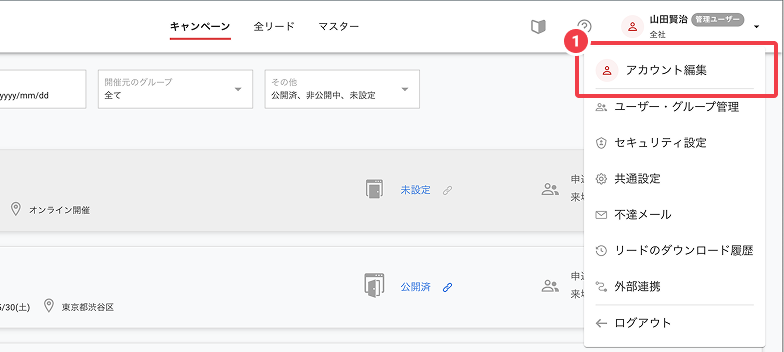
Seminar One にログインし、画面右上のユーザーメニューから[アカウント編集]を選択します。
ステップ 2:セキュリティセクションで方式を選ぶ
アカウント編集ページをスクロールすると[セキュリティ]セクションに[二要素認証]の行が表示されます。この行には[メール認証を有効にする]と[アプリ認証を設定する]の2つのボタンがあります。すぐに使い始めたい場合はメール認証、認証アプリでより安全に使いたい場合はアプリ認証を選び、以下の対応する手順に進みます。
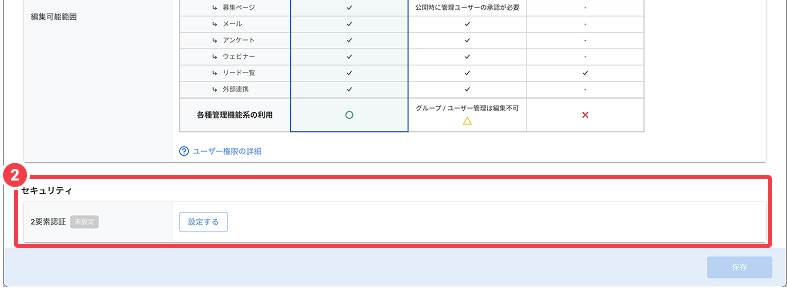
▼ ①メール認証を利用する場合
ステップ 3:[メール認証を有効にする]をクリックする
[二要素認証]欄で[メール認証を有効にする]をクリックし、確認ダイアログで[有効にする]をクリックします。これで設定は完了です(認証アプリの準備も再ログインも不要です)。 次回ログインから、メールアドレスとパスワードの入力後に、メールで届く6桁のワンタイムコードの入力が必要になります。設定後はセキュリティセクションに[メール認証](緑のラベル)が表示され、メール認証をやめたい場合は同じ行の[無効にする]から解除できます(※ テナントで二要素認証が必須化されている場合は解除できません)。
▼ ② アプリ認証を利用する場合
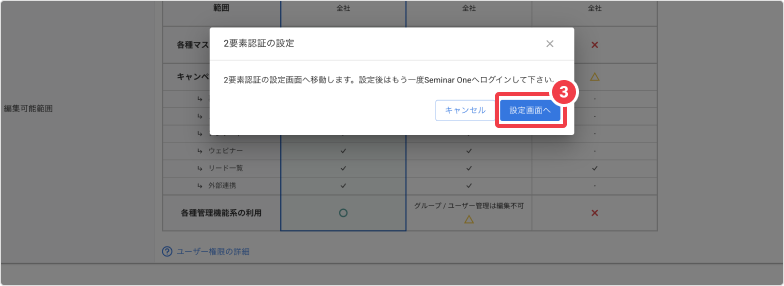
ステップ 3:[アプリ認証を設定する]をクリックする
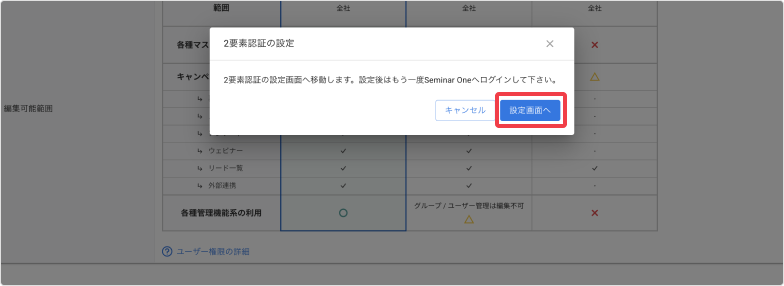
[二要素認証]の行で[アプリ認証を設定する]をクリックすると、確認ダイアログが表示されます。内容を確認し[設定画面へ]をクリックすると、二要素認証の設定画面に遷移します。
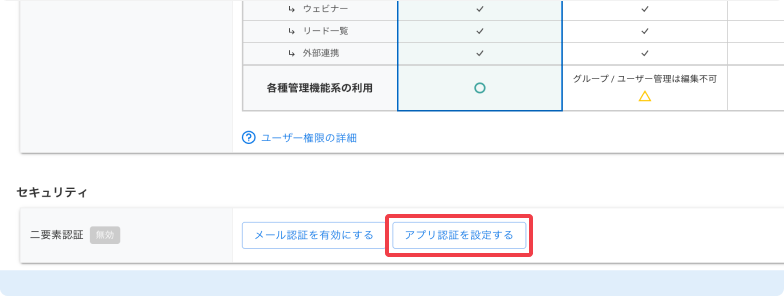
ステップ 4:QR コードをスキャンする
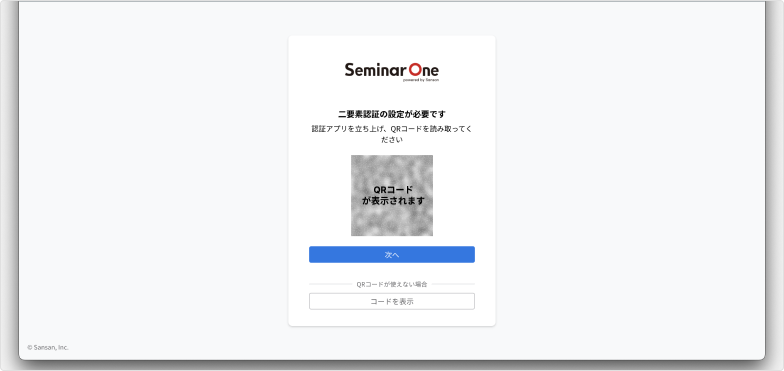
認証アプリを開き[+]→[QRコードをスキャン]を選択し、画面に表示されているQRコードを読み取ります。
QRコードが読み取れない場合は、セットアップキーを手入力することもできます。
設定が完了したら[次へ]を押して、ステップ5へ進んでください。
ステップ 5:認証コードを入力して確認する
Google AuthenticatorやMicrosoft Authenticatorなどの認証アプリに表示された 6 桁のコードを入力欄に入力し[確認]をクリックします。
コードは 30 秒ごとに更新されます。時間切れの場合は、次のコードをお待ちください。
ステップ6:Seminar Oneに再ログインする
設定完了後、ログイン画面に戻ります。メールアドレスとパスワード入力後に認証コードの入力を求められます。
認証アプリの 6 桁のコードを入力してログインしてください。
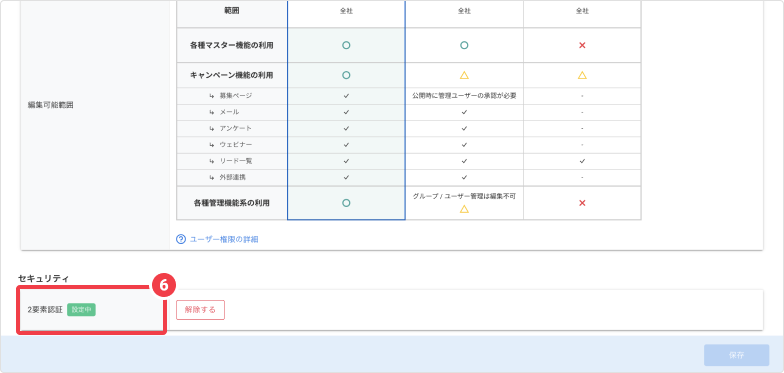
設定成功後、セキュリティセクションに[設定中](緑のラベル)が表示されます。
ログイン時の操作
二要素認証を設定後は、ログインのたびに認証コードの入力が必要です。
1. メールアドレスとパスワードを入力してログインする。
2. 認証コード入力画面が表示されたら、認証アプリの 6 桁のコードを入力して[ログイン]をクリックする。
コードが無効な場合は、有効期限(30 秒)が切れていないか、端末の時刻設定が[自動]になっているかをご確認ください。
認証デバイスを変更したい場合(機種変更など)
機種変更などで認証アプリを新しいデバイスに移行する際は、一度初期化してから再設定します。
1. 現在のデバイスでSeminar Oneにログインする。
2. [アカウント編集] > セキュリティ>[初期化する]をクリックする。
3. 確認ダイアログで[初期化する]をクリックする。(自動でログアウトされます)
4. 新しいデバイスに認証アプリをインストールし、[二要素認証を設定する]の手順で再設定する
管理者向け:ユーザーの二要素認証を管理する
ユーザーがデバイスを紛失してログインできなくなった場合、管理者がユーザーの二要素認証を初期化できます。
1. 管理者アカウントでSeminar Oneにログインする
2. メニューから[ユーザー管理]を開く。
3. 対象ユーザーの編集画面を開く。
4. [セキュリティ]セクションの[初期化する]ボタンをクリックする。
5. 確認ダイアログで[初期化する]をクリックする。
6. 対象ユーザーに初期化完了を伝え、再設定を依頼する。
※ <Google Authenticator> は Google LLC の商標です。
※ <Android> は Google LLC の商標です。
※ <Microsoft Authenticator>は、米国Microsoft Corporationの米国およびその他の国における登録商標または商標です。
※ IOSは、米国およびその他の国におけるCisco Systems, Inc. の商標または登録商標であり、ライセンスに基づき使用されます。
※ QRコードは、株式会社デンソーウェーブの登録商標です。