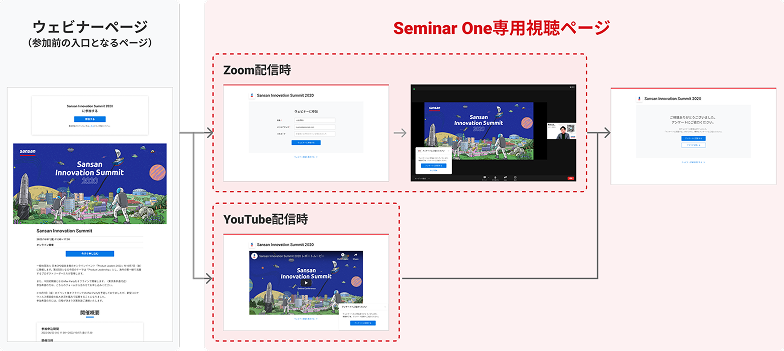
このページでは、ウェビナー開催時に利用できる「Seminar One 専用視聴ページ」についてご案内します。
ZoomおよびYouTubeで配信される場合のみ利用可能です。
本視聴ページの利用でできること
1.参加者の視聴時間の取得
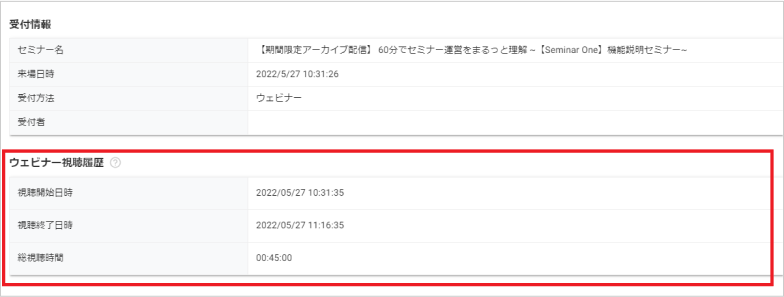
Seminar One 専用視聴ページを利用したウェビナーでは、Seminar One 上で参加リードに紐づくウェビナーの「視聴開始日時」「視聴終了日時」「総視聴時間」の情報が取得できます。取得した情報は以下のようにリードの詳細画面から確認可能です。
※「総視聴時間」はCSVファイルでのダウンロードには含まれません。
※「総視聴時間」はSansan 連携をされている場合、リード情報の一部として連携されます。
2.終了後アンケートの表示
Seminar One のアンケート機能(外部アンケートは除く)にて「終了後アンケート」を設定している場合、Seminar One 専用視聴ページ上にアンケートへの回答導線が表示されます。詳細な仕様は、以下の通り配信ツールにより異なります。
Zoom配信の場合
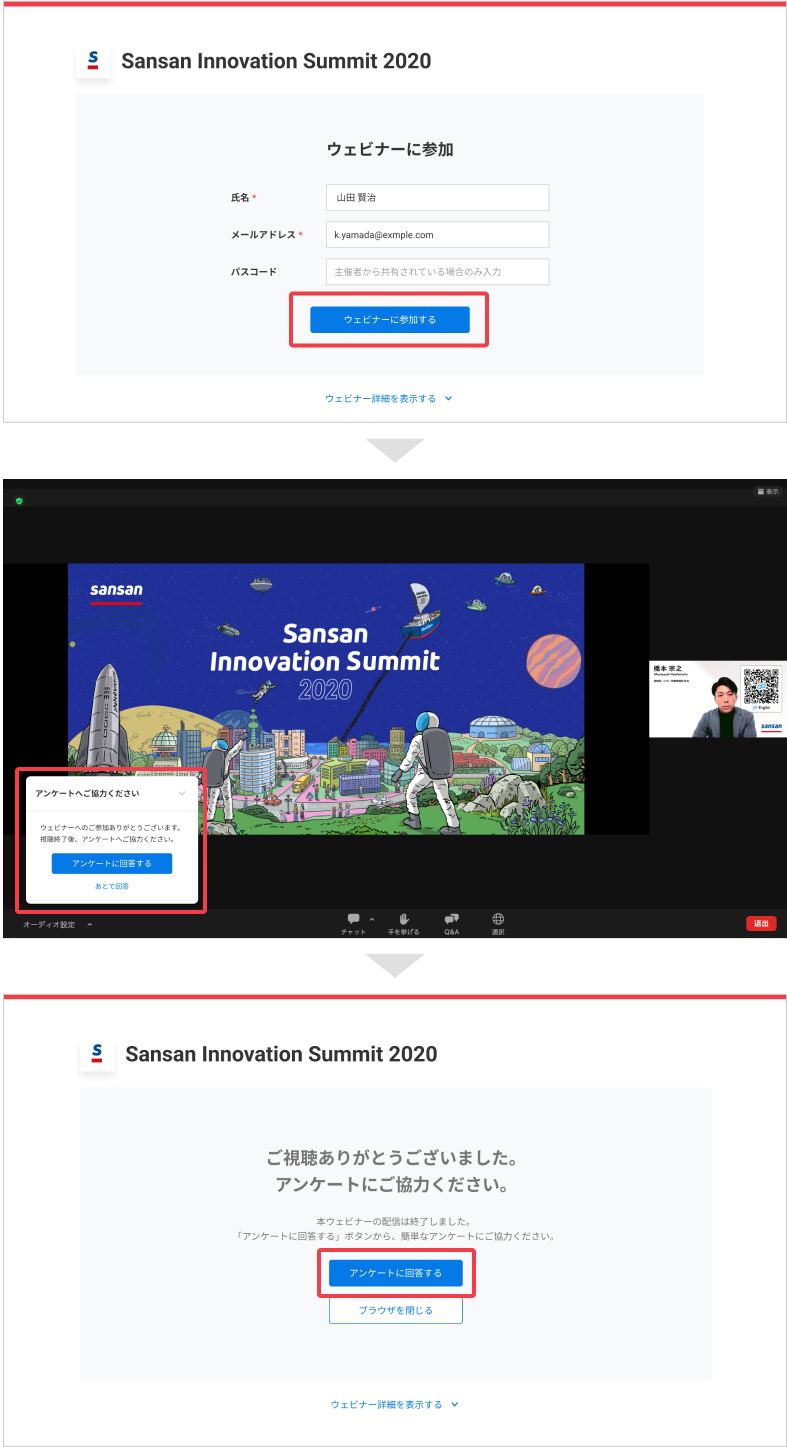
「ウェビナーに参加する」ボタン押下後に表示されるZoom画面左下に、ポップアップが閉じた状態で常時表示されます。その後、ウェビナーの終了時間10分前になると以下のように開き、回答を促します。「アンケートに回答する」ボタンを押すと、別タブで設定済みの終了後アンケートが開きます。
※ 「あとで回答」ボタンを押すと、視聴中は一時的にポップアップが非表示になりますが、同じく配信終了10分前になると再度画面上に表示されます。
Youtube配信の場合
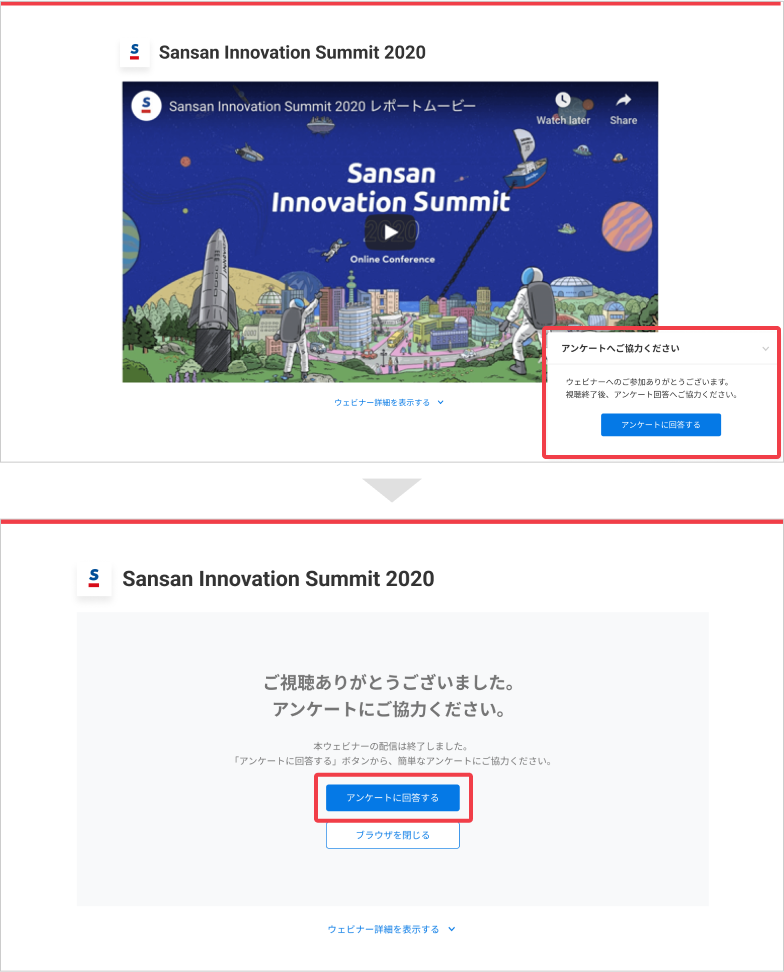
Seminar One専用視聴ページ上に、該当のウェビナー画面を埋め込み配信します。アンケートは画面右下にポップアップが閉じた状態で常時表示され、ウェビナーの終了時間10分前になると以下のように開き、回答を促します。
Zoom配信時同様「アンケートに回答する」ボタンを押すと、別タブで設定済みの終了後アンケートが開きます。
※アンケートの回答導線は、配信終了後の画面上にも表示されます。
設定方法
Seminar One専用視聴ページは、[キャンペーン] > [ウェビナー] 画面にて設定します。
配信ツールによって設定方法が異なるので、それぞれ以下をご覧ください。
配信ツール:Zoomの場合
Zoomで開催するウェビナーでSeminar One専用視聴ページを利用する場合、別途Zoomアカウントの連携等が必要です。詳しくは以下のヘルプページをご確認ください
ヘルプページ:Seminar One専用視聴ページの設定方法(Zoom)
配信ツール:Youtubeの場合
それぞれ以下のように設定し、画面右下の「保存」ボタンをクリックしてください。
配信日時の右側の表示が「設定済」になっていたら設定完了です。
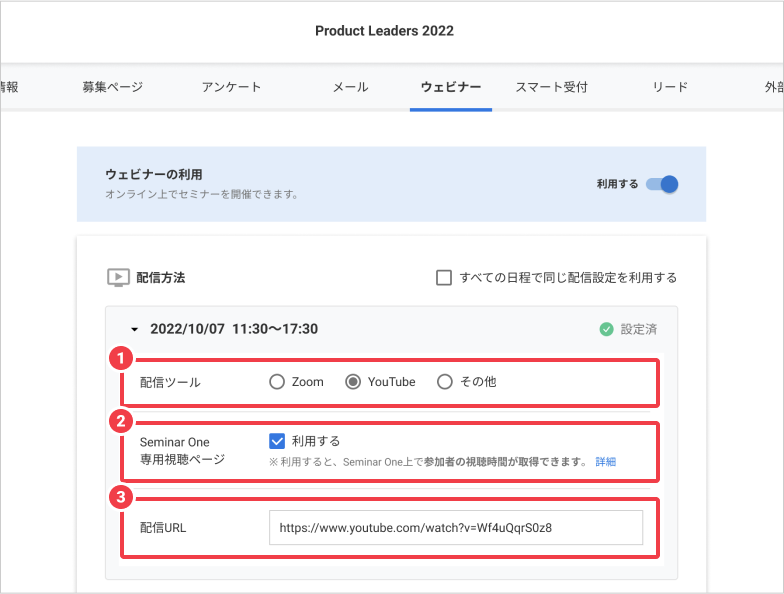
① 配信ツール:「Youtube」を選択
② Seminar One専用視聴ページ:「利用する」にチェック
③ 配信URL:Youtubeにて設定した配信用のURLを入力